Opisujemy proces nadawania uprawnień w systemie KSeF 2.0. Czytając wpis dowiesz się jak:
- przekazać uprawnienia w KSeF 2.0
- nadać uprawnienia dla biura rachunkowego lub bezpośrednio dla wskazanego pracownika tego biura
- zarządzać uprawnieniami pracowników i podmiotów
Zaczynamy od logowania się do systemu KSeF.
Wchodzimy na stronę LOGOWANIA KSeF
Jeżeli jesteś osobą fizyczną prowadzącą jednoosobową działalność gospodarczą – Twoje konto w KSeF jest aktywowane automatycznie. Wystarczy się zalogować jedną z dostępnych metod:
- przy użyciu profilu zaufanego
- korzystając z certyfikatu kwalifikowanego
- za pomocą tzw. odcisku palca certyfikatu kwalifikowanego – dotyczy certyfikatów kwalifikowanych, które nie zawierają Twojego NIP ani PESEL. Ponieważ stanowią one margines, nie będziemy omawiali tej opcji.
Jeżeli jesteś organizacją (spółki, fundacje itp.) – możesz zalogować się korzystając z elektronicznej pieczęci kwalifikowanej (podpis kwalifikowany, tylko wydany dla podmiotu a nie dla osoby fizycznej). W przypadku braku pieczęci osoby upoważnione do reprezentacji muszą złożyć zawiadomienie ZAW-FA i wskazać osobę fizyczną, która będzie administratorem KSeF. Autoryzowanie dostępu wskazanej osoby fizycznej następuje zazwyczaj w ciągu 24 od złożenia wniosku za pośrednictwem e-urzędu skarbowego.
PORADA
Jeżeli posiadasz certyfikat kwalifikowany zgodny z Aplikacją Podpis GOV (chyba wszystkie polskie firmy sprzedające certyfikaty kwalifikowane zapewniają tą zgodność) oraz masz zainstalowaną aplikację GOV (do pobrania tutaj: https://podpis.gov.pl/ui/wp/podpis-gov) to rekomendujemy opcję nr 1 – logowanie profilem zaufanym a następnie autoryzację podpisem GOV, gdyż jest to najwygodniejsza ścieżka logowania i nie wymaga pobierania plików i ponownego wgrywania plików z osadzonym podpisem.
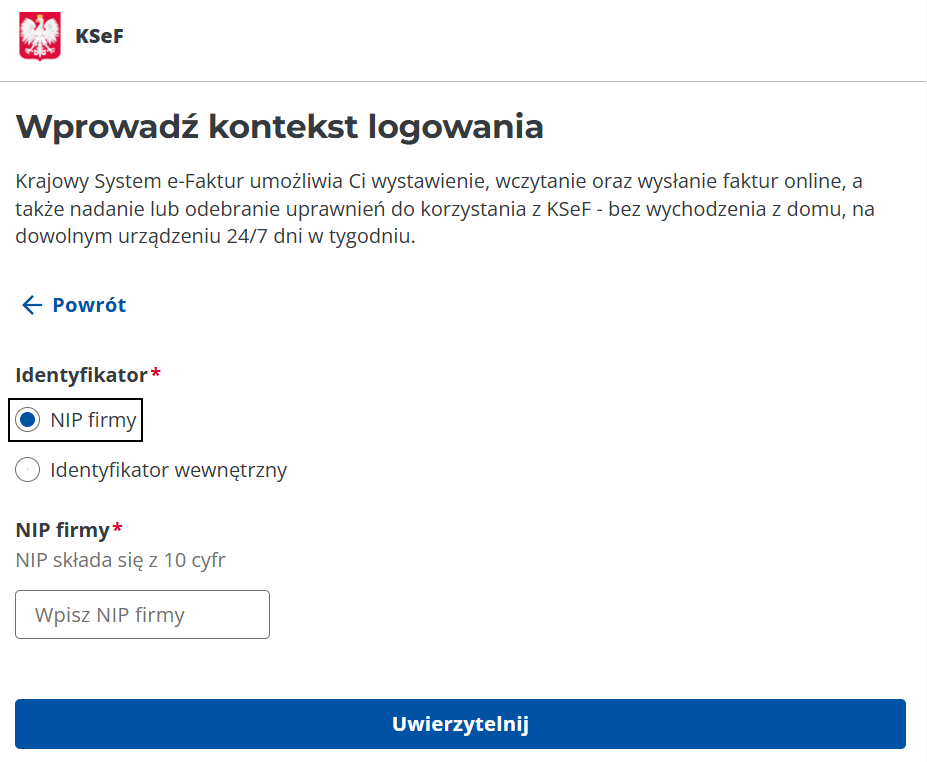
Po wybraniu metody logowania wybieramy kontekst podatnika w imieniu którego będziemy nadawali uprawnienia. Proszę prowadzić NIP podmiotu, który udziela pełnomocnictwa (w naszym przypadku będzie to NIP Twojej JDG lub Spółki).
Wybieramy opcję NIP, wprowadzamy numer i wybieramy UWIERZYTELNIJ
W kolejnym kroku system wyświetli nam dokument autoryzacyjny, który podpiszemy wybraną metodą autoryzacji. Jeżeli ktoś chce się zapoznać z treścią tego komunikatu xml – można go pobrać klikając w trzy kropki po prawej stronie dokumentu.
Wybieramy przycisk PODPISZ i jeżeli wybraliśmy opcję podpisu profilem zaufanym wyświetli się lista metod:
- profil zaufany autoryzowany poprzez bankowość elektroniczną
- e-dowód osobisty
- certyfikat kwalifikowany
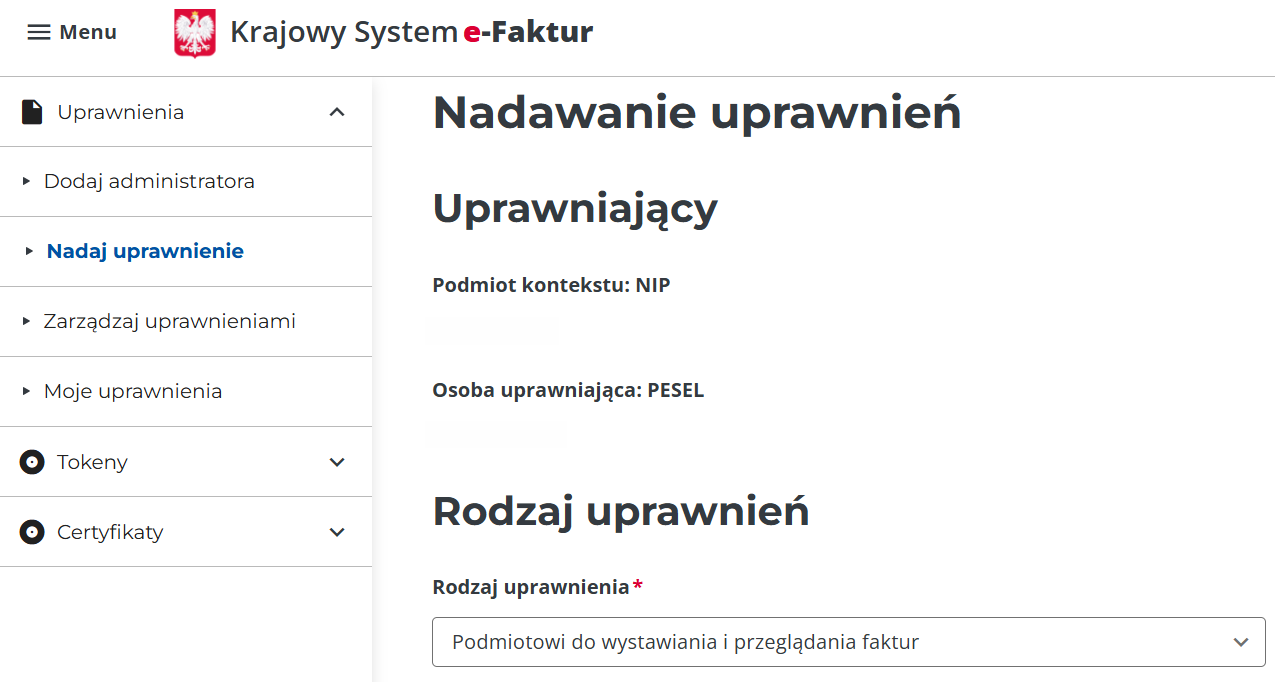
Po zalogowaniu do systemu w prawym górnym rogu widzimy NIP podmiotu wybranego do kontekstu pracy a po lewej stronie znajduje się menu.
Aby nadać uprawnienia wybieramy kolejno:
UPRAWNIENIA -> Nadaj uprawnienie
Główna część ekranu prezentuje Twoje dane jako uprawniającego.
Poniżej z listy RODZAJ UPRAWNIEŃ wybieramy opcję:
Podmiotowi do wystawiania i przeglądania faktur
Ta opcja umożliwia przekazanie uprawnień dla naszego biura jako organizacji a następnie my wewnętrznie zarządzamy dalszymi uprawnieniami autoryzując konkretnych pracowników biura.
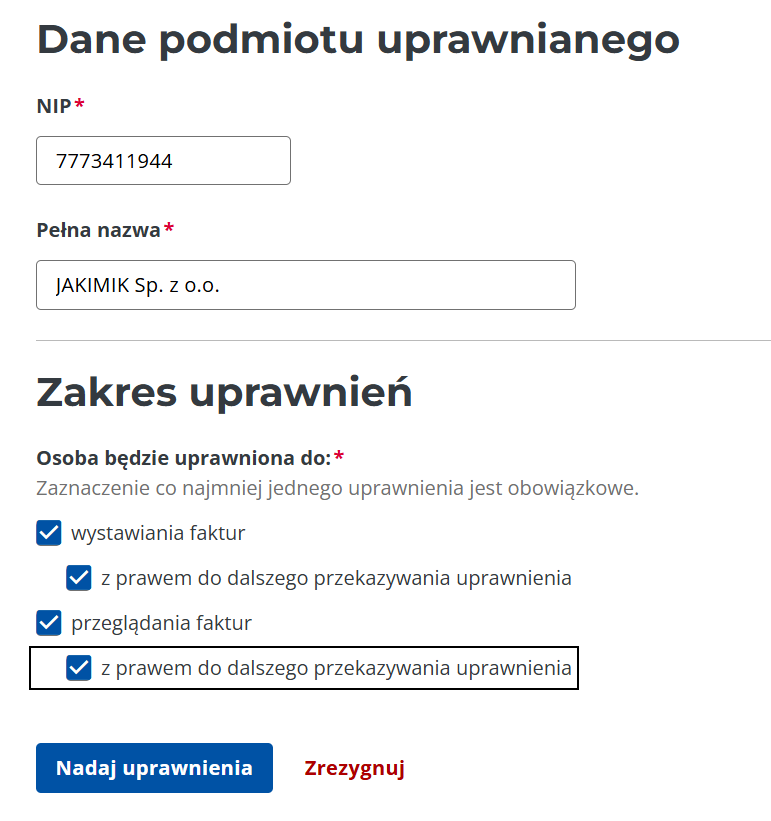
W polach poniżej: Dane podmiotu uprawnianego wprowadzamy dane naszego biura, czyli:
NIP: 7773411944
Pełna nazwa: JAKIMIK Sp. z o.o.
Zakres uprawnień:
[_] wystawianie faktur (ta opcja nie jest wymagana. Wystawianie faktur nie jest kompetencją biura ale warto zaznaczyć taką opcję „na wszelki wypadek”, gdy klient będzie miał problemy z przekazaniem faktur z własnym certyfikatem)
[_] przeglądania faktur (jeżeli biuro ma mieć uprawnienia do samodzielnego pobierania faktur zakupu z KSeF)
Prosimy również o zaznaczenie opcji „z prawem do dalszego przekazywania uprawnień” dzięki czemu będziemy mogli autoryzować podmioty współpracujące z naszym biurem (np. kancelarie prawne, doradców podatkowych itp.)
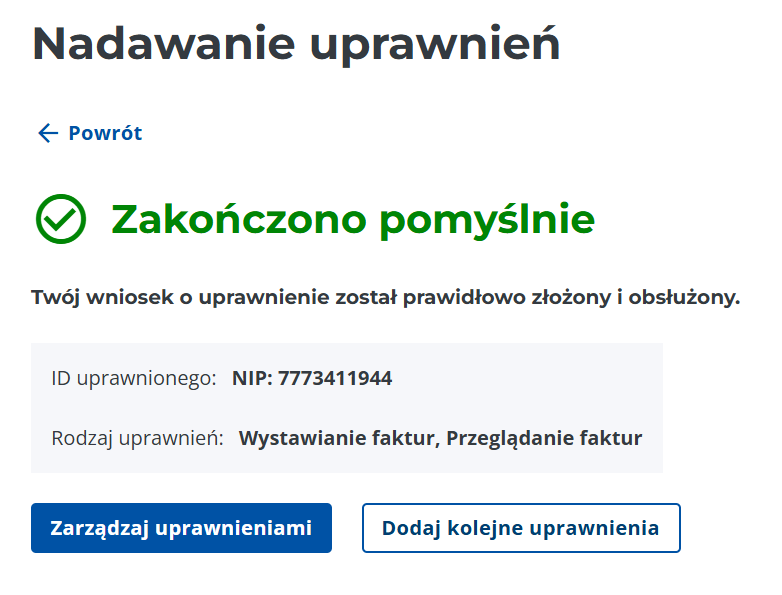
Po kliknięciu na przycisk NADAJ UPRAWNIENIA powinniśmy otrzymać komunikat „W realizacji”. Zazwyczaj już po kilkunastu sekundach możemy wybrać „Odśwież” aby zobaczyć komunikat „Zakończono pomyślnie”.
W zakresie nadawania uprawnień to wszystko. Prosimy o poinformowanie nas, że uprawnienia zostały nadane. Teraz nasze biuro umocuje konkretnych pracowników, wgra ich certyfikaty do programu księgowego, dzięki czemu będziemy mogli pobierać z KSeF faktury wystawione na Twoją firmę.
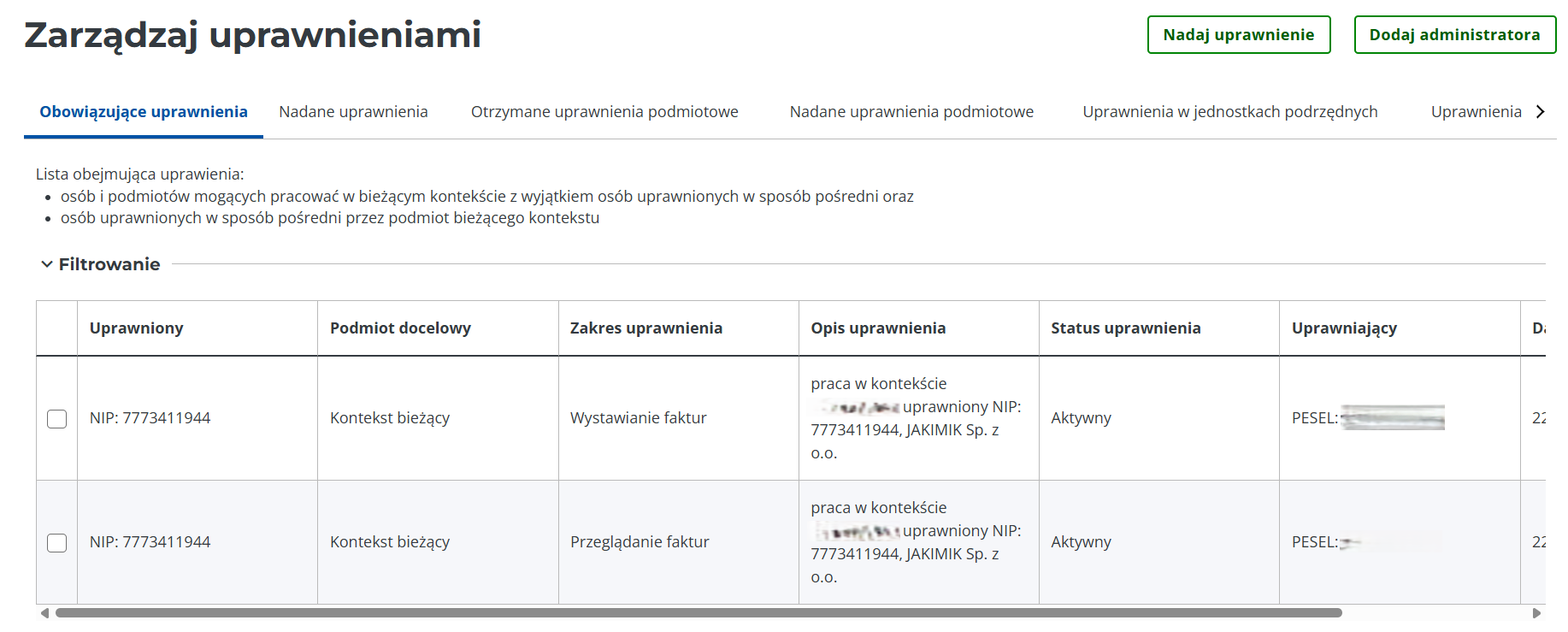
Aby sprawdzić, jakie podmioty bądź osoby otrzymały od nas uprawnienia KSeF wybieramy z menu „Zarządzaj uprawnieniami”. W zakładce „Obowiązujące uprawnienia” powinny ukazać się NIPy podmiotów wraz z zakresem ich uprawnień.
Aby odebrać uprawnienia danemu podmiotowi zaznaczamy odpowiedni wiersz i wybieramy znajdujący się pod tabelą po lewej stronie przycisk „Odbierz uprawnienia”.
PORADA
Jeżeli nadajesz uprawnienia własnym pracownikom, to pamiętaj o wycofaniu tych uprawnień po zakończeniu współpracy.